Warum Live-Mithören unter Windows so oft nervt
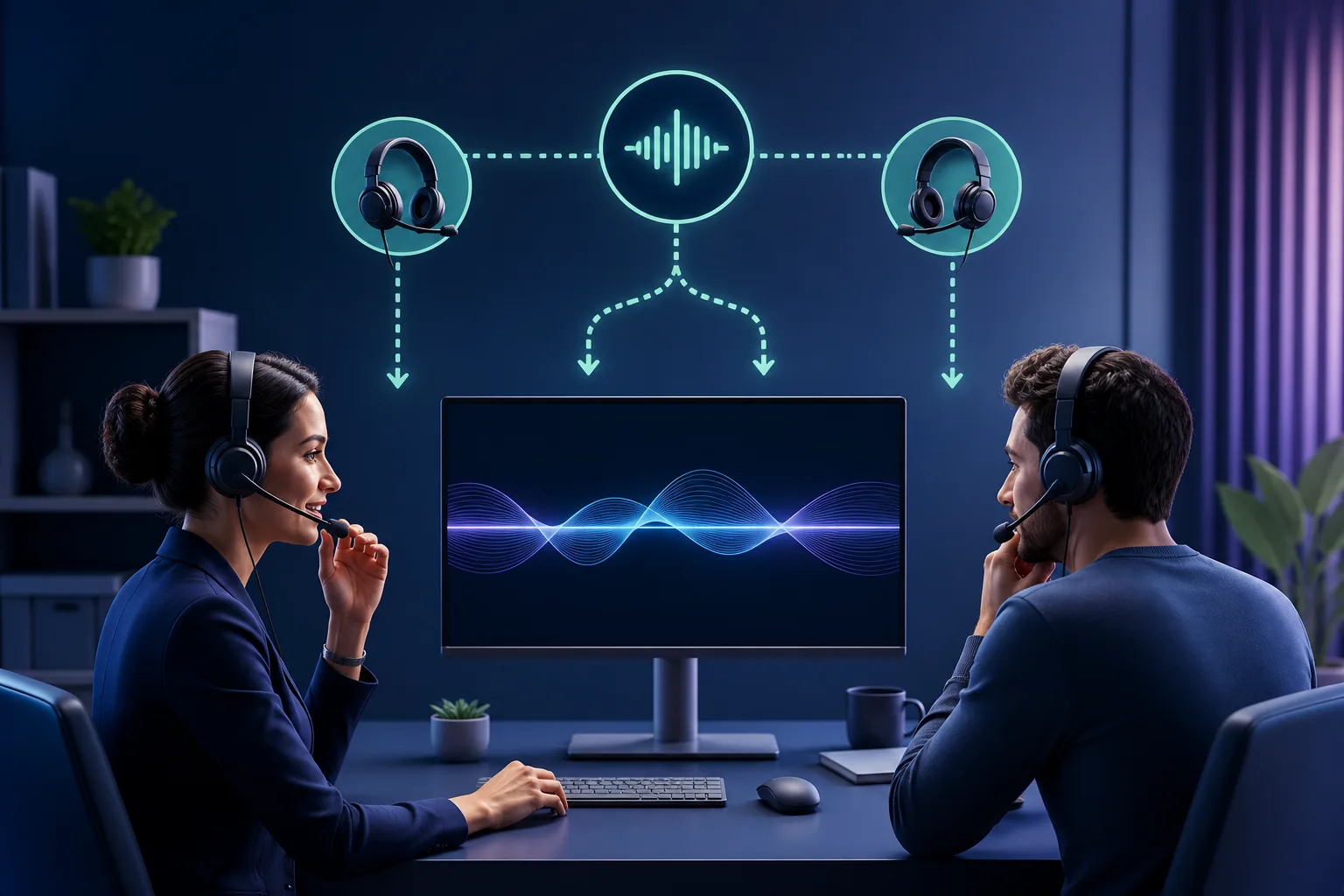
Ein Mitarbeiter führt das Gespräch, ein zweiter hört auf einem eigenen Headset mit. Was nach einer einfachen Einstellung klingt, ist unter Windows häufig nicht vorgesehen: Viele Anwendungen geben ihr Signal nur an ein aktives Gerät aus.
Dann landen virtuelle Soundkarten, Audio-Router, Splitter oder Lautsprecher auf dem Tisch. Manches davon funktioniert technisch. Für einen wiederkehrenden Ablauf in Support oder Schulung ist es meist zu umständlich.
Was an typischen Workarounds stört
Treiber und virtuelle Geräte
Viele Tools lösen das Problem, indem sie neue Audiogeräte ins System bringen. Das kann in Testumgebungen okay sein. Im Unternehmensalltag führt es aber oft zu Rückfragen: Welches Gerät muss jetzt gewählt werden? Warum ist das Standard-Headset plötzlich verschwunden? Wer räumt das wieder auf, wenn etwas hakt?
Adminrechte und IT-Freigaben
Was auf Entwicklerrechnern schnell installiert ist, bleibt in Support- oder Service-Umgebungen oft an Berechtigungen hängen. Wenn für jede Mithör-Sitzung ein Admin gebraucht wird, ist die vermeintliche Lösung im Alltag schon wieder zu schwer.
Audioqualität im konkreten Setup
Headsets, Windows-Treiber und die verwendete Kommunikationssoftware beeinflussen das Ergebnis. Deshalb sollte das Zusammenspiel mit den tatsächlich eingesetzten Geräten geprüft werden, bevor Audio-Spiegelung in einen festen Arbeitsablauf kommt.
Anforderungen für den täglichen Einsatz
Ein neuer Kollege soll mithören, ein Teamleiter bei einem schwierigen Fall live dazukommen. Auch Trainer müssen echte Gespräche begleiten können, ohne das System für alle Beteiligten umzubauen.
- schneller Start ohne Schulungsaufwand,
- keine Adminrechte,
- kein zusätzlicher Treiberballast,
- eine Audioausgabe, die mit den eingesetzten Geräten geprüft wurde,
- ein Setup, das auch Nicht-ITler bedienen können.
Wie AudioBridge das Problem pragmatisch löst
AudioBridge ist für diesen Anwendungsfall gebaut: Headset-Audio unter Windows live spiegeln, ohne virtuelle Soundkarten und ohne Adminrechte. Sie wählen Quelle und Ziel, starten die Übertragung und können direkt arbeiten.
Regelmäßige Einsätze gibt es vor allem im Telefonsupport, bei Einarbeitung, im Coaching oder in Teams mit wechselnden Besetzungen. Quelle und Ziel werden immer auf dieselbe Weise ausgewählt. So bleibt der Ablauf im Team wiederholbar.
Wann sich das besonders lohnt
- Sie arbeiten mit neuen Kolleginnen und Kollegen, die bei realen Gesprächen mithören sollen.
- Teamleiter oder Senior-Mitarbeiter müssen bei schwierigen Fällen schnell zuschalten können.
- Ihre IT möchte keine Treiberlandschaft für ein eigentlich kleines Problem aufblasen.
- Sie wollen ein Tool, das in Minuten getestet werden kann und sich nicht wie ein Infrastrukturprojekt anfühlt.
Ein Test mit den tatsächlich eingesetzten Geräten sagt hier mehr aus als ein weiterer Workaround. Er zeigt, ob die Audioausgabe funktioniert und im täglichen Ablauf einfach zu bedienen ist.